

Die DOOH-Vorschau zeigt Ihren Spot auf der echten digitalen Fläche
Digitale Flächen zeigen Bewegung, stehen in wechselndem Licht und haben eigene Formate. Ein Standbild verrät darüber wenig. In der DOOH-Vorschau läuft Ihr Spot auf echtem Filmmaterial, und am Ende haben Sie ein MP4, das Sie weiterschicken können.
Was digitale Flächen anders macht
Bei einer gedruckten Großfläche entscheidet ein Bild. Bei einer digitalen Fläche entscheidet der Ablauf. Es zählt, wie lange der Spot läuft, wann die Botschaft kommt und was am Ende stehen bleibt. Eine Vorschau, die das nicht zeigt, prüft nur die halbe Kampagne.
Dazu kommt das Format. Ein Digital-Screen in einer Bahnhofspassage hat ein anderes Seitenverhältnis als eine LED-Wand an einer Fassade. Ein Motiv, das für das Querformat gebaut wurde, verliert im Hochformat oft genau den Teil, auf den es ankommt.
Schließlich spielt das Licht mit. Eine LED-Fläche leuchtet selbst, dunkle Partien wirken anders als auf Papier, und feine Kontraste gehen verloren. Auch das sehen Sie erst im echten Umfeld.
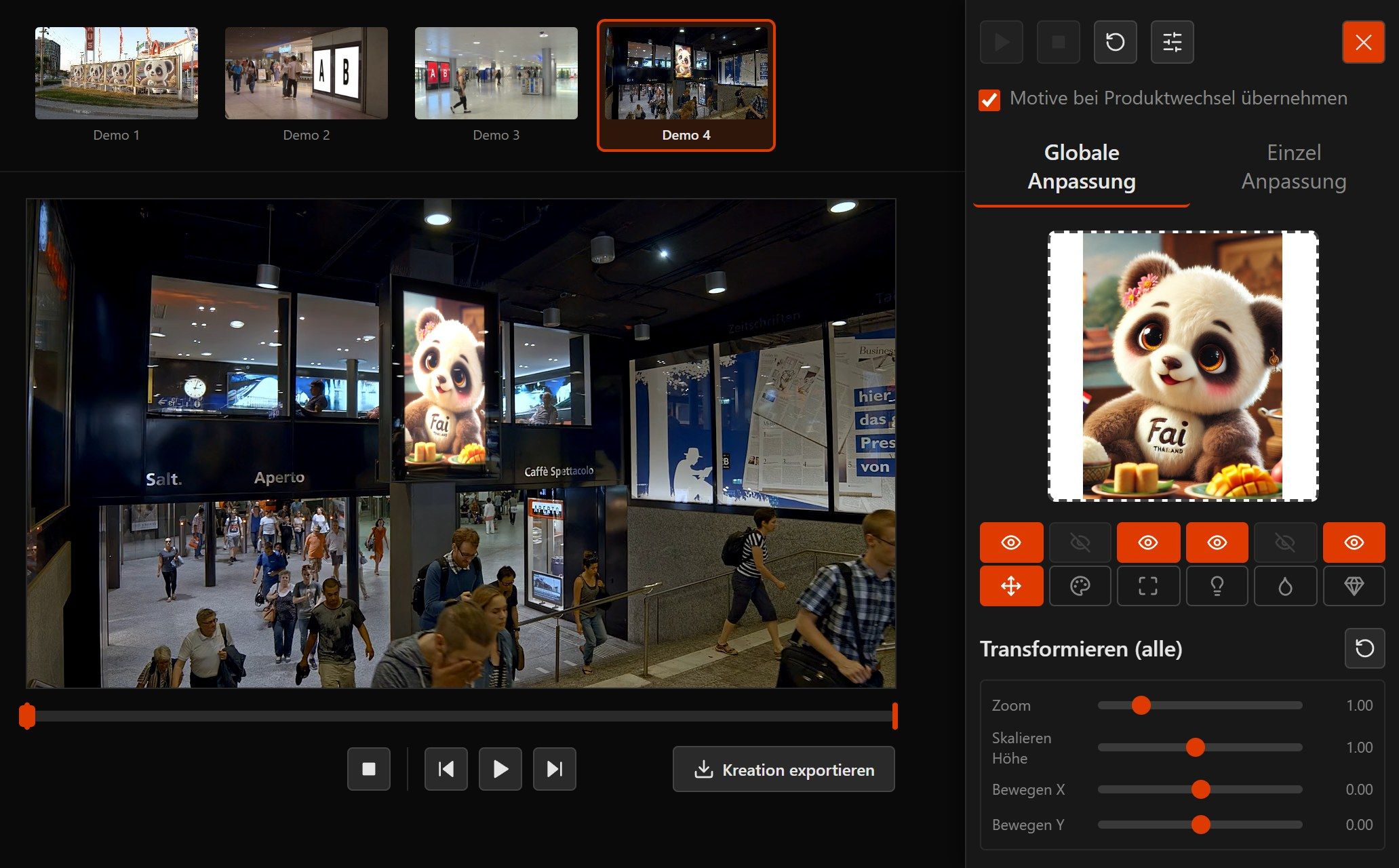
Was die DOOH-Vorschau abdeckt
-
Bewegtbild statt Standbild
Ihr Spot läuft im Film auf der Fläche, im Tempo und in der Länge, die er später auch hat. Start und Ende des Spots setzen Sie selbst. Er läuft in Echtzeit oder synchron zur Szene, als Standbild oder in Endlosschleife. Auch einen laufenden Live-Stream legen Sie per Link auf die Fläche.
-
Format und Ausschnitt
Die Fläche gibt Form und Größe vor. Sie sehen sofort, was im jeweiligen Format vom Motiv bleibt.
-
Wirkung im Umfeld
Passanten, Umgebungslicht und Nachbarflächen gehören mit ins Bild. Keine Fläche steht für sich allein.
-
MP4 zum Weitergeben
Sie bekommen ein Video in HD. Das legen Sie so, wie es ist, in die Präsentation, das Angebot oder die Freigabe-Mail.
Von der Datei zur Vorschau
- 1
Spot auswählen
Videomotiv im Browser wählen oder per Link einsetzen. Bei einer statischen Belegung geht auch ein Standmotiv.
- 2
Digitale Fläche wählen
LED-Wand, Digital-Screen oder City-Light aus Ihrem Bestand.
- 3
Format und Bild prüfen
Ausschnitt einstellen und Helligkeit und Kontrast an die leuchtende Fläche anpassen.
- 4
Als MP4 exportieren
Video in HD speichern und weitergeben.
Häufige Fragen zur DOOH-Vorschau
Worin unterscheidet sich DOOH von klassischem Out-of-Home?
Welche Formate werden unterstützt?
Wie lang darf der Spot sein?
Bekommen wir eine Datei zum Weitergeben?
Lassen sich unsere eigenen digitalen Flächen aufnehmen?
Weiterlesen
Ihre digitalen Flächen in Bewegung sehen
Wir zeigen Ihnen die Vorschau gern an einer Ihrer digitalen Flächen, mit Ihrem Spot und in Ihrem Format.