

OOH-Motive testen, bevor gedruckt wird
Ob ein Motiv funktioniert, sieht man erst an der Straße. Legen Sie es auf eine echte Werbefläche und prüfen Sie, was aus zwanzig Metern davon übrig bleibt. Das dauert Sekunden und braucht weder Bildbearbeitung noch Mockup-Datei.
Wo die Mockup-Datei an ihre Grenzen kommt
Die klassische Mockup-Datei ist ein Foto mit einer freigestellten Fläche, in die das Motiv hineinkopiert wird. Für einen ersten Eindruck reicht das. Für eine Freigabe reicht es selten.
Die Perspektive stimmt nur für genau dieses eine Foto. Steht die Fläche schräger, sieht die Montage falsch aus. Bewegung gibt es gar nicht, obwohl digitale Flächen Spots zeigen. Und jede neue Variante, jedes weitere Format bedeutet eine neue Datei und eine neue Runde in der Bildbearbeitung.
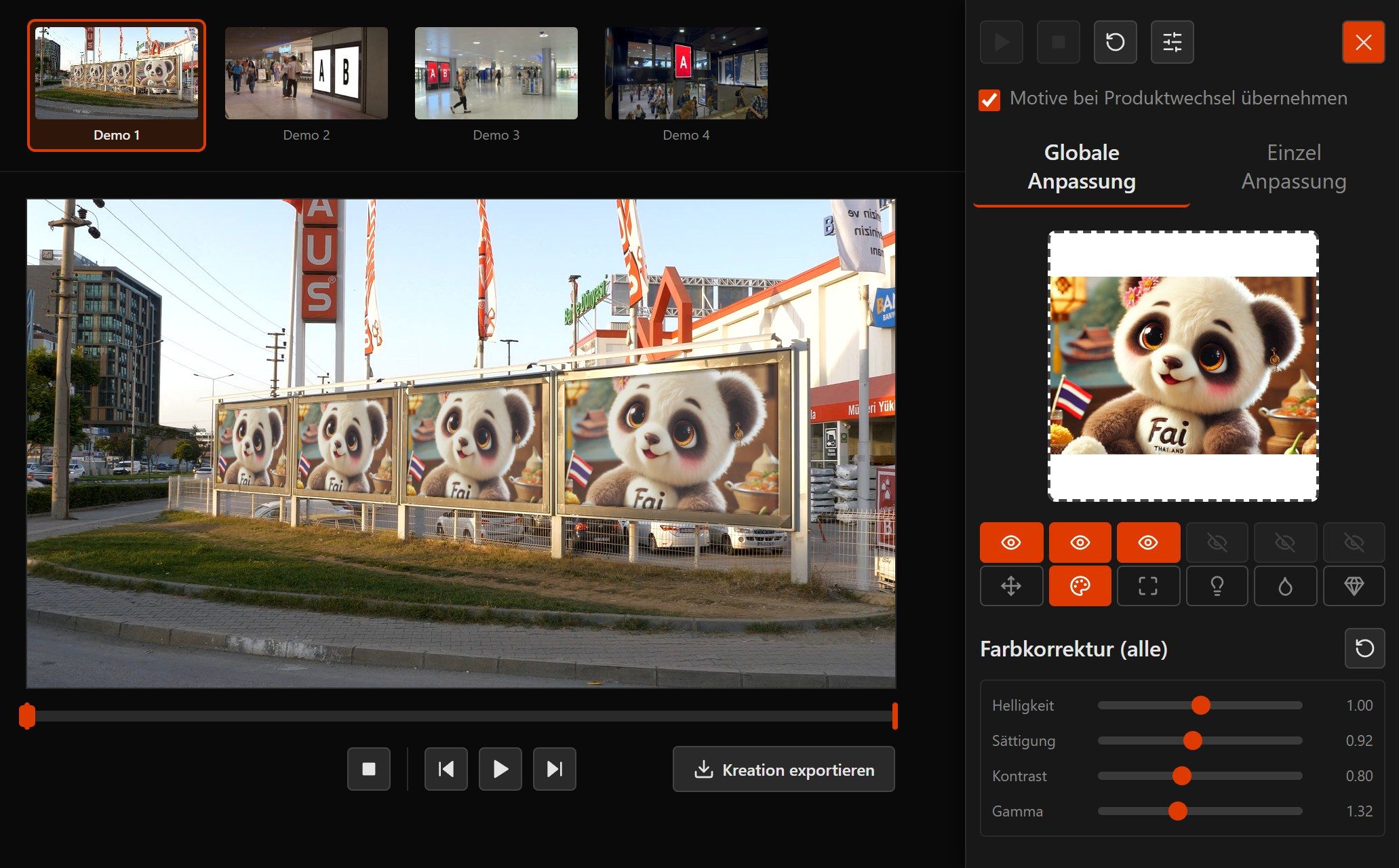
In der Live-Simulation legen Sie ein Motiv auf so viele Flächen, wie Sie prüfen wollen, und sehen jede Änderung sofort. Am Ende steht ein Export, den Sie direkt in die Freigabe geben können.
Was Sie damit prüfen können
-
Lesbarkeit auf Entfernung
Schriftgrößen, die im Layout großzügig wirken, gehen auf der Fläche unter. Im echten Umfeld sehen Sie, ab welcher Größe die Botschaft ankommt.
-
Kontrast und Farbe
Helligkeit, Sättigung und Kontrast regeln Sie live nach. So finden Sie die Einstellung, die auf der Fläche noch trägt.
-
Ausschnitt und Anschnitt
Sie sehen vor dem Druck, wie viel vom Motiv die Fläche tatsächlich zeigt. Ein angeschnittenes Logo fällt so auf, bevor es teuer wird.
-
Wirkung im Umfeld
Eine Bahnhofspassage ist kein weißer Hintergrund. Das Motiv steht zwischen Licht, Menschen und anderen Flächen, so wie später auch. Wer vor der Fläche vorbeigeht, verdeckt auch Ihr Motiv, im Video wie im Foto.
So läuft ein Test ab
- 1
Motiv ablegen
Ziehen Sie die Datei in den Simulator. Am Handy oder Tablet nehmen Sie das Motiv auch direkt mit der Kamera auf. Für die Vorschau bleibt es in Ihrem Browser.
- 2
Fläche wählen
Plakatwand, City-Light-Poster oder Digital-Screen aus dem Bestand aussuchen.
- 3
Nachregeln
Ausschnitt setzen und Helligkeit, Sättigung und Kontrast anpassen, bis das Motiv auf der Fläche trägt. Am Handy regeln Sie das direkt auf dem Bild und zoomen mit zwei Fingern in die Details.
- 4
Exportieren
Als JPG oder MP4 speichern und in die Freigabe geben.
Mockup-Datei und Live-Simulation im Vergleich
| Kriterium | Mockup-Datei | Kreativsimulator |
|---|---|---|
| Perspektive | für ein Foto gebaut | in die Fläche eingepasst |
| Bewegung | nicht möglich | Video mit MP4-Export |
| Neue Variante | neue Datei, neue Runde | sofort im Browser |
| Mehrere Formate | je Format eine Datei | Fläche wechseln genügt |
| Nötige Software | Bildbearbeitung | ein Browser |
| Für die Freigabe | eingeschränkt | Export für Präsentation und Mail |
Häufige Fragen zum Motivtest
Brauche ich eine Bildbearbeitung?
Welche Dateien kann ich testen?
Kann ich Motive testen, die noch nicht freigegeben sind?
Kann ich mehrere Varianten vergleichen?
Sind das echte Standorte?
Prüft die Plattform mein Motiv auch automatisch?
Weiterlesen
Legen Sie Ihr Motiv auf die Fläche
Der Live-Simulator läuft ohne Anmeldung im Browser. Wenn Sie danach sehen möchten, wie es auf Ihren eigenen Flächen aussieht, zeigen wir Ihnen das gern.