

Tester vos visuels OOH avant l’impression
On ne sait vraiment si un visuel fonctionne qu’une fois dans la rue. Placez-le sur un vrai support et regardez ce qu’il en reste à vingt mètres. Cela prend quelques secondes, sans logiciel de retouche ni fichier mockup.
Là où le fichier mockup atteint ses limites
Le fichier mockup classique est une photo avec une surface détourée dans laquelle on colle le visuel. Pour une première impression, cela suffit. Pour une validation, rarement.
La perspective n’est juste que pour cette photo-là. Si le support est plus incliné, le montage sonne faux. Le mouvement n’existe pas, alors que les supports numériques diffusent des spots. Et chaque nouvelle variante, chaque format supplémentaire signifie un nouveau fichier et un nouveau passage en retouche.
Dans la simulation en direct, vous placez un visuel sur autant de supports que vous voulez vérifier, et vous voyez chaque modification aussitôt. À la fin, vous obtenez un export à envoyer directement pour validation.
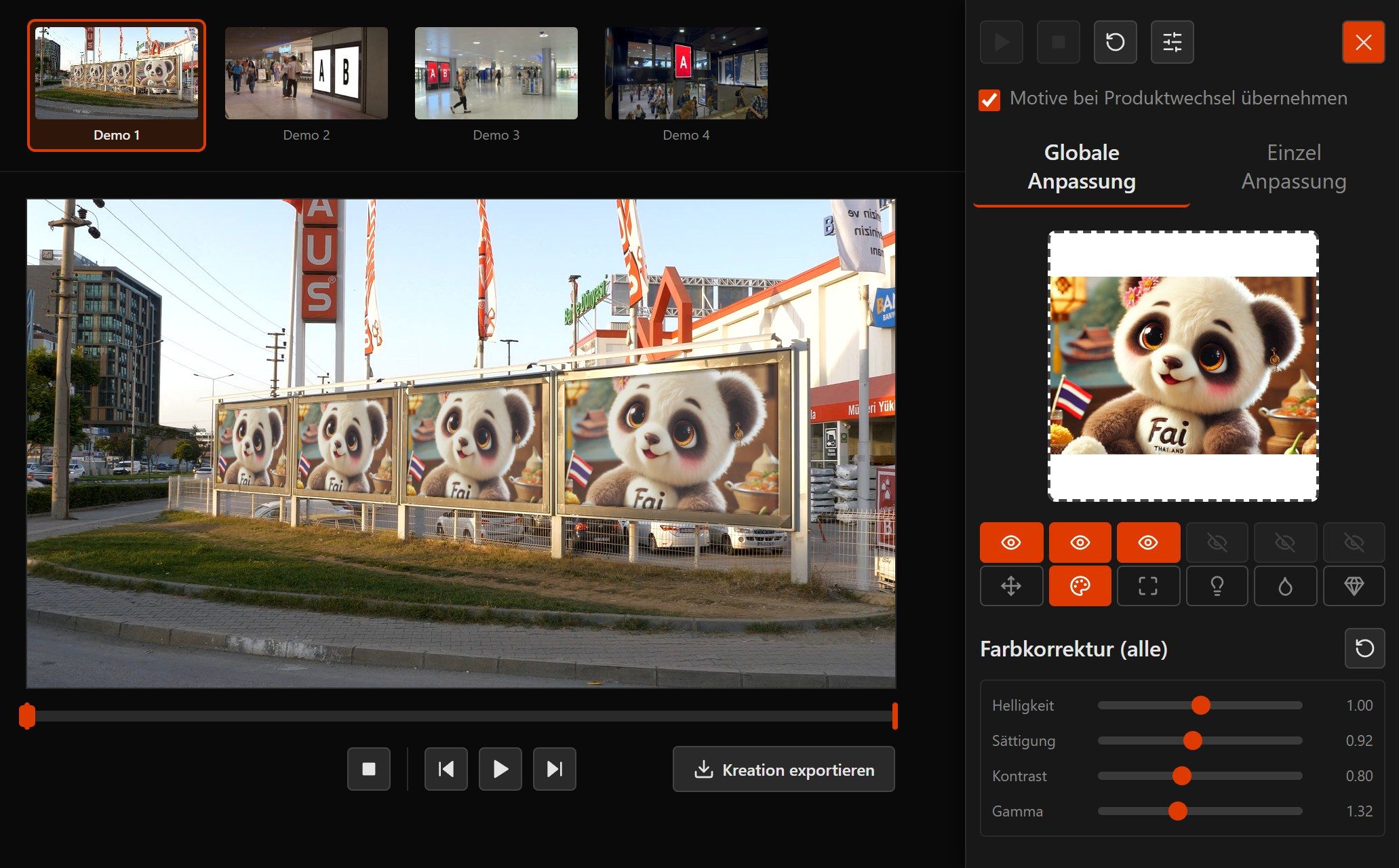
Ce que vous pouvez vérifier
-
Lisibilité à distance
Des tailles de texte qui semblent généreuses dans la maquette se perdent sur le support. Dans l’environnement réel, vous voyez à partir de quelle taille le message passe.
-
Contraste et couleur
Vous ajustez en direct la luminosité, la saturation et le contraste. Vous trouvez ainsi le réglage qui tient sur le support.
-
Cadrage et fond perdu
Avant l’impression, vous voyez quelle part du visuel le support montre réellement. Un logo rogné se remarque avant de coûter cher.
-
Effet dans l’environnement
Un hall de gare n’est pas un fond blanc. Le visuel se trouve entre la lumière, les passants et d’autres supports, comme plus tard sur place. Qui passe devant le support masque aussi votre visuel, en vidéo comme en photo.
Déroulement d’un test
- 1
Déposer le visuel
Glissez le fichier dans le simulateur. Sur smartphone ou tablette, vous pouvez aussi photographier le visuel directement avec l’appareil. Pour l’aperçu, il reste dans votre navigateur.
- 2
Choisir le support
Choisissez un panneau d’affichage, un poster City-Light ou un écran numérique dans le parc.
- 3
Ajuster
Réglez le cadrage et adaptez luminosité, saturation et contraste jusqu’à ce que le visuel tienne sur le support. Sur smartphone, vous réglez tout directement sur l’image et zoomez à deux doigts sur les détails.
- 4
Exporter
Enregistrez en JPG ou en MP4 et envoyez le fichier pour validation.
Fichier mockup et simulation en direct comparés
| Critère | Fichier mockup | Simulateur créatif |
|---|---|---|
| Perspective | conçue pour une seule photo | ajustée au support |
| Mouvement | impossible | vidéo avec export MP4 |
| Nouvelle variante | nouveau fichier, nouveau passage | immédiate dans le navigateur |
| Plusieurs formats | un fichier par format | il suffit de changer de support |
| Logiciel nécessaire | retouche d’image | un navigateur |
| Pour la validation | limité | export pour présentation et mail |
Questions fréquentes sur le test de visuels
Ai-je besoin d’un logiciel de retouche ?
Quels fichiers puis-je tester ?
Puis-je tester des visuels pas encore validés ?
Puis-je comparer plusieurs variantes ?
S’agit-il de vrais emplacements ?
La plateforme vérifie-t-elle aussi mon visuel automatiquement ?
À lire ensuite
Placez votre visuel sur le support
Le simulateur en direct fonctionne dans le navigateur, sans inscription. Si vous voulez ensuite voir le rendu sur vos propres supports, nous vous le montrons volontiers.